老师 VPN 自助购买 购买、安装、连接
第 1 页

欢迎使用

老师 VPN 自助购买

请准备好常用邮箱和密码,按页面提示完成购买与设备设置。

开始前确认

  • 准备一个常用邮箱。
  • 准备一个自己能记住的密码。
  • 手机或电脑保持能上网。
  • 不要把密码和订阅链接发到群里。
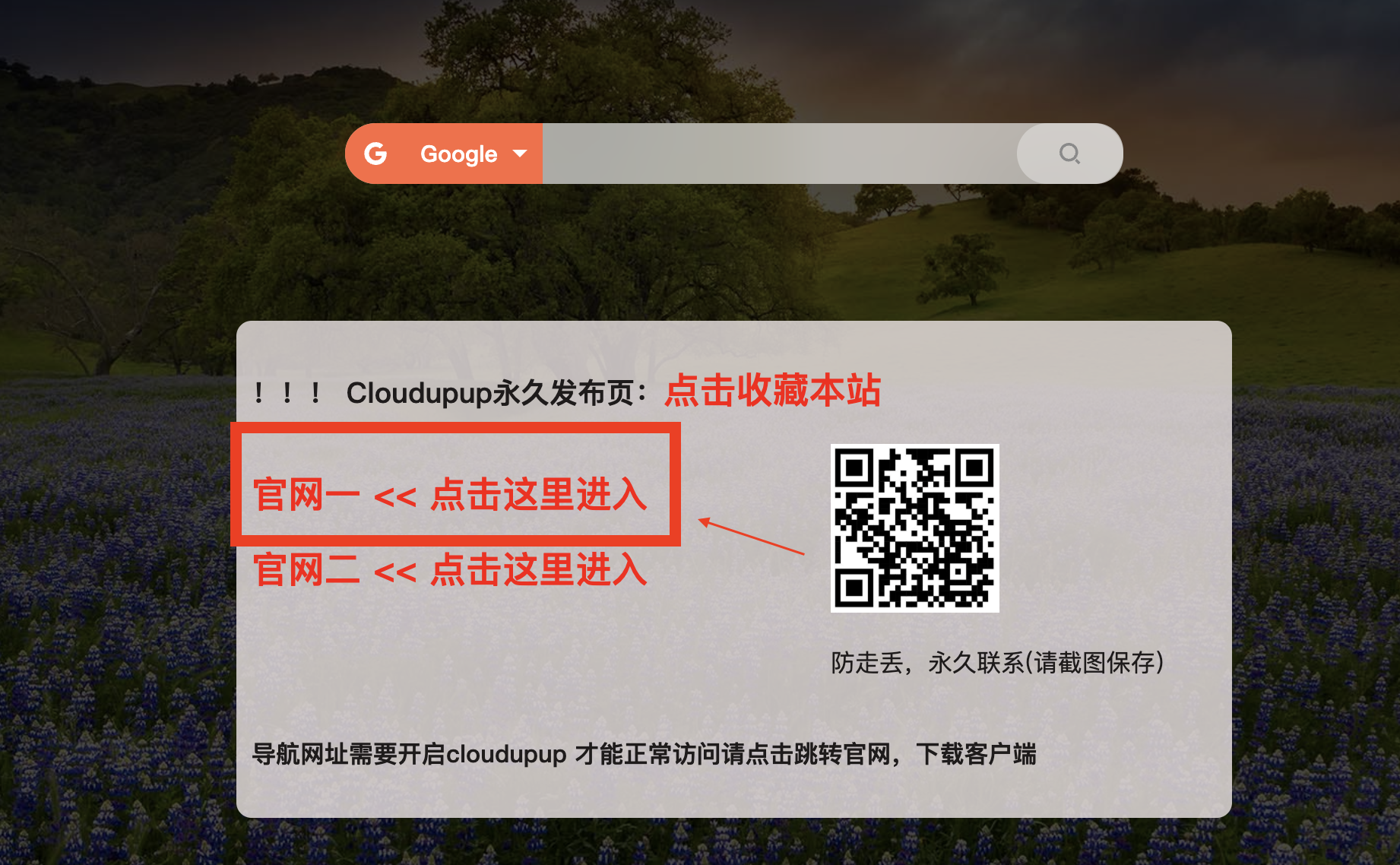
发布页中官网入口位置示例
如果打开的是发布页,点击“官网一”进入。

第 1 步

请选择正在使用的设备。

不同设备的安装方式不同,请选择当前要设置的设备。

第 2 步

注册 CloudUpUp 账号。

打开注册页,填写昵称、邮箱、密码,勾选服务条款,然后点注册。

打开注册页
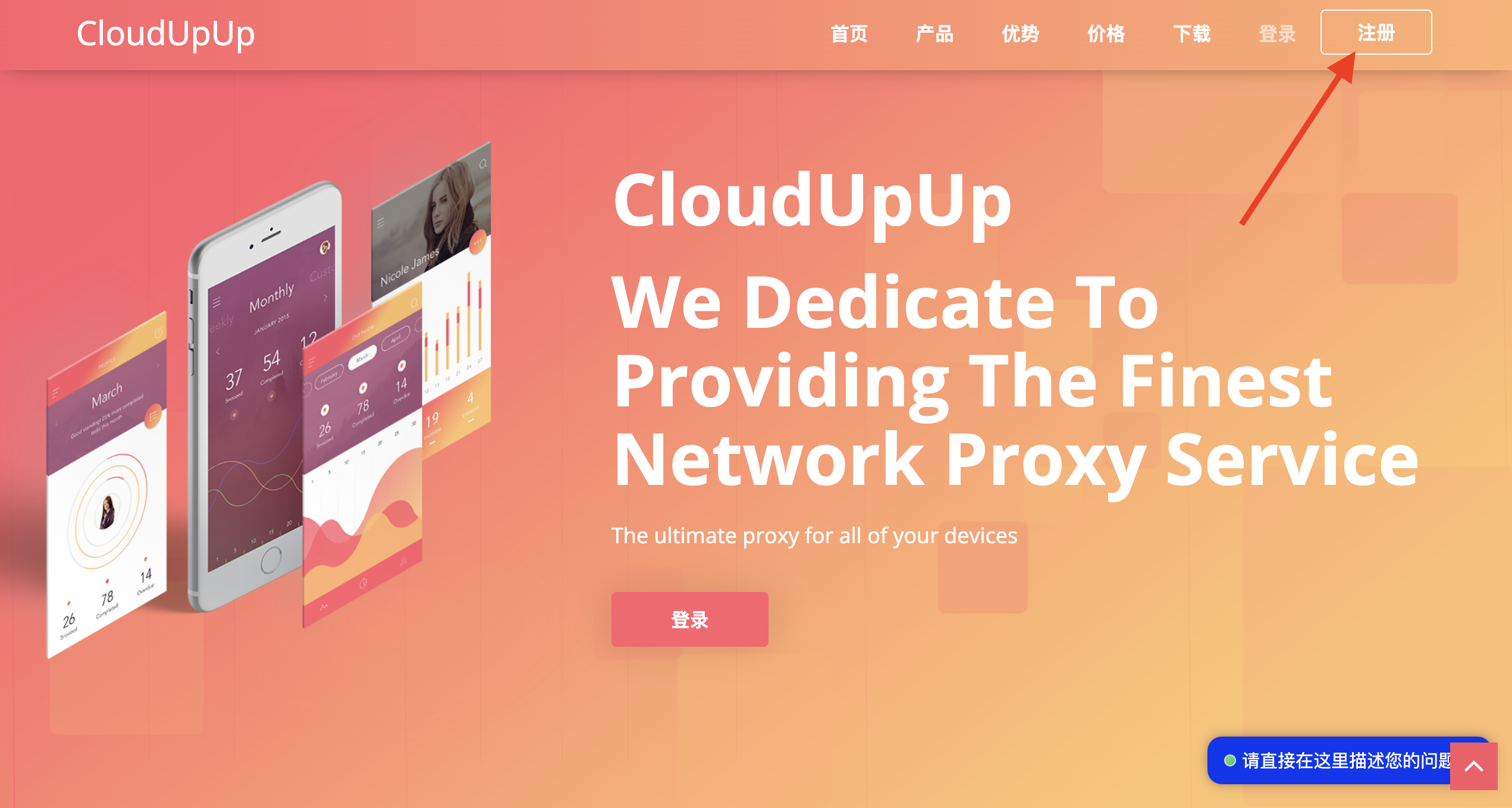
官网首页右上角注册入口示例
如果看到官网首页,点击右上角“注册”。
注册完成后回到本页面继续下一步。

第 3 步

登录用户中心。

用刚才注册的邮箱和密码登录。登录后留在用户中心页面。

打开用户中心

购买套餐

购买套餐。

登录后找到“商店”“套餐”或“购买”入口,按照需要选择套餐并完成购买。

如果当前页面没有商店入口,请回到客户端或用户中心首页查找“套餐”“商店”“购买”。
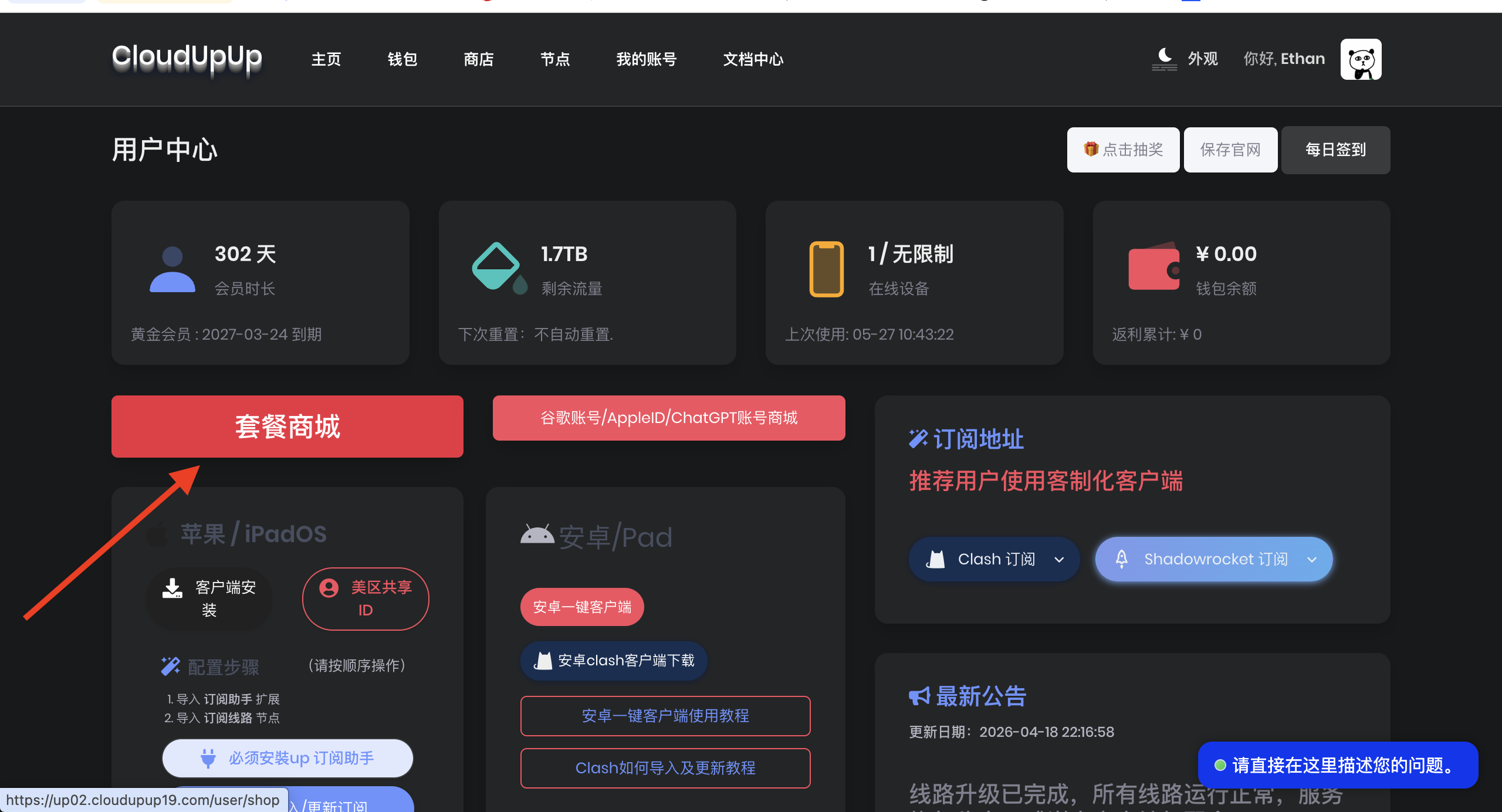
用户中心套餐商城入口示例
在用户中心可以点击“套餐商城”购买。
购买完成后回到本页面继续下一步。

第 5 步

安装 Shadowrocket。

iPhone / iPad 需要先安装 Shadowrocket,再从用户中心导入订阅。

打开 iOS 官方教程

也可以直接在 App Store 搜索 Shadowrocket。

安卓设置

下载安卓一键客户端。

下载 APK 后安装并打开客户端。如果手机提示“未知来源应用”,选择允许本次安装。

下载安卓客户端

电脑设置

下载 Windows 一键客户端。

下载 zip 后先解压,再双击里面的 CloudUpUp 程序。

下载 Windows 客户端

电脑设置

下载 Mac 一键客户端。

打开 dmg 文件,把 CloudUpUp 拖到“应用程序”。

下载 Mac 客户端
第一次打开如提示来自网络下载,选择打开;如提示网络配置,输入电脑开机密码允许。

第 6 步

从用户中心导入订阅。

手机端才需要订阅。找到“订阅”“一键导入”或“复制订阅链接”,按页面提示导入到 App。

打开用户中心
用户中心 Shadowrocket 订阅入口示例
iPhone / iPad 点击“Shadowrocket 订阅”导入。
订阅链接只给自己用,不要发到群里。

账号设置

在客户端里注册或登录。

安卓、Windows 和 Mac 直接在客户端完成账号注册或登录,不需要复制订阅链接。

安卓 / Windows / Mac:打开客户端后,按客户端提示注册或登录账号。

最后一步

打开开关,测试连接。

选择美国线路,把代理模式改为全局,然后打开连接开关。

  1. 先选择一条美国线路。
  2. 把代理模式从规则改为全局。
  3. 打开连接开关。
  4. 打开需要使用的网站测试。
  5. 不成功就换一条美国线路再试。

完成

可以正常使用了。

以后换设备时,重新打开本页面,选择新设备再跟着做一遍。

付款后还是不能用

退出客户端或 App,重新登录一次;仍不行就换线路。

iPhone / iPad 找不到订阅

回用户中心找“Shadowrocket 订阅”“订阅”或“一键导入”。

安卓或电脑找不到订阅

安卓、Windows 和 Mac 使用一键客户端,不需要复制订阅链接。

需要人工帮助

打开用户中心右下角客服,把设备型号和截图发给客服。